Úvod  ›  Novinky

Co je v ServisBooku nového

Nové funkce a vylepšení po měsících. U každé najdete, k čemu je a kde ji hledat.

Listopad 2026

Zakázky vyfiltrujete podle termínu a seřadíte podle nejbližšího výjezdu

Seznam zakázek umí ukázat jen ty, u kterých se v zadaném období jezdilo, a seřadit je podle toho, kam se jede nejdřív. Zakázku z minulého měsíce tak najdete i bez znalosti jejího názvu. Najdete v seznamu Zakázky, pole Termín od a Termín do a výběr Řadit podle.

Zobrazit podrobnostiSkrýt podrobnosti

Filtr termínu zachytí i vícedenní montáž, která začala dřív a do období jen zasahuje. Řadit jde podle poslední aktivity, podle data vytvoření nebo podle nejbližšího termínu; zakázky bez budoucího termínu jsou při tom řazení na konci. Filtr i řazení se drží v adrese stránky, takže odkaz můžete poslat kolegovi, a dají se uložit do vlastního pohledu.
Protokol pošlete zákazníkovi e-mailem hned po uzavření

Po uzavření protokolu se nabídne jeho odeslání zákazníkovi. E-mail s PDF v příloze má předvyplněnou adresu kontaktu z pobočky, jinak zákazníka, a odejde jedním kliknutím. U každého protokolu pak vidíte, jestli a kam odešel.

Zobrazit podrobnostiSkrýt podrobnosti

Adresy v dialogu můžete odebrat i přidat, zaškrtnout Poslat kopii i mně a v Náhledu zprávy si přečíst předmět i text přesně tak, jak odejdou. Tlačítko Neposílat nic neodešle a protokol můžete poslat později. Stav odeslání je u každého uzavřeného protokolu na záložce Dokumenty → Protokoly a odtud ho jde poslat znovu nebo na jinou adresu. Do deníku zakázky se zapíše, kdo protokol na jakou adresu poslal. Předmět a text e-mailu si upravíte v Nastavení → Pokročilé → Automatické e-maily.

Kalendář na celou obrazovku a změny kolegů bez obnovení stránky

Kalendář má na obrazovce víc místa a tlačítkem Zvětšit ho roztáhnete přes celou stránku, třeba na velký monitor. Změny, které udělá kolega, se ukážou samy ve všech třech pohledech, bez obnovení stránky. Pro jistotu je vedle tlačítko Obnovit.

Zobrazit podrobnostiSkrýt podrobnosti

Nad mřížkou zůstala jediná lišta: filtr techniků je hned vedle názvu měsíce a méně časté volby jako Naplánovat vše jsou v nabídce Kalendář. Ve zvětšení zmizí menu i horní lišta, klávesa Esc vás vrátí zpět a odkaz na zvětšený pohled můžete poslat kolegovi. Rozvrh techniků ve zvětšení vyplní celou výšku obrazovky. Kalendář sám reaguje i na nové návrhy termínů a na smazané osobní události. Na telefonu zůstává kalendář, jak byl.

ServisBook i v angličtině

Aplikaci si každý uživatel může přepnout do angličtiny, třeba technik, který nemluví česky, zatímco kancelář dál pracuje česky. Anglicky je celé rozhraní, manuál i předávací protokoly. Jazyk přepnete v menu pod svým jménem, volba Jazyk.

Zobrazit podrobnostiSkrýt podrobnosti

Volba se uloží k vašemu účtu, takže platí i po přihlášení na jiném zařízení. Přepnout jde i na přihlašovací a registrační stránce. Protokol vznikne v jazyce toho, kdo ho uzavírá, a ceny zůstávají v korunách. Šablony a texty, které jste si v aplikaci pojmenovali sami, se nepřekládají. Anglickou verzi má i web na adrese servisbook.com/en/.

Říjen 2026

Předávací protokol s logem, razítkem a živým náhledem

Protokoly se teď tvoří jedním editorem, ve kterém hned vidíte výsledné PDF. Nahrajete logo a razítko firmy a protokol je vytiskne v záhlaví a u podpisů, spolu s IČO a DIČ dodavatele i odběratele. Najdete v Nastavení → Předávací protokoly, karta Vzhled protokolů.

Zobrazit podrobnostiSkrýt podrobnosti

Novou šablonu založíte jen názvem a rovnou se otevře editor. Obsahové bloky zapínáte přepínačem Zobrazit, pořadí měníte šipkami a u úkonů si vyberete sloupce a součet. Vpravo je živý náhled skutečného PDF s ukázkovými fotkami, takže nemusíte nic zkoušet na ostré zakázce. Šabloně, kterou mají technici dostat jako první, dáte Nabízet první. IČO a DIČ vaší firmy se vyplňují v Nastavení → Základní. Šablony, které už máte, se otevřou ve stejném editoru; hotové protokoly zůstávají, jak byly.

Pobočky jednoho zákazníka pod jedním IČO

Řetězec nebo firmu s více provozovnami vedete jako jednoho zákazníka a jeho pobočky jako pracovní adresy, každou s vlastní kontaktní osobou, telefonem a e-mailem. Import z Excelu z dalších řádků se stejným IČO udělá pobočky, místo aby je zahodil. Zákazníka pak najdete i podle názvu pobočky nebo podle adresy.

Zobrazit podrobnostiSkrýt podrobnosti

Při importu dostane zákazník kontaktní osobu z prvního řádku a každá další adresa se stejným IČO se přidá jako pobočka s kontaktem ze svého řádku. U zákazníka, který už v aplikaci je, se pobočka přidá jako nová adresa a prázdné kontakty u stávajících adres se doplní. Když zakládáte zákazníka ručně a jeho IČO už v aplikaci má jiný zákazník, formulář vás na to upozorní a nabídne odkaz Otevřít zákazníka a přidat pobočku. Hledání podle pobočky funguje v seznamu zákazníků, v hledání v horní liště (Ctrl+K) i při výběru zákazníka v dialogu Nový termín.

Každá adresa zákazníka má vlastní kontaktní osobu

Zákazník s více pobočkami, sklady nebo provozovnami má u každé pracovní adresy vlastní kontakt na místě: jméno, telefon a e-mail. Technik tak volá správci pobočky, kam jede, ne na centrálu. Kontakt se ukáže na zakázce, v Mém dni, na kartě termínu v kalendáři i v předávacím protokolu. Vyplníte ho u pracovní adresy na kartě zákazníka v sekci Zákazníci.

Zobrazit podrobnostiSkrýt podrobnosti

Všechna pole kontaktu jsou nepovinná a adresa bez kontaktu použije kontakt zákazníka jako dřív. Vyplníte-li u adresy aspoň jedno pole, platí celý kontakt adresy, takže se nespojí jméno správce pobočky s telefonem centrály. E-mail se bere zvlášť: když ho adresa nemá, použije se e-mail zákazníka, třeba pro potvrzení návrhu termínu. Na kartě zákazníka je kontakt pod adresou a telefon i e-mail jsou odkazy, na které stačí ťuknout. Externí technik kontakt u adres svých zakázek vidí, ale nemůže ho změnit.

Externí technik vidí jen zakázky, na které ho pošlete

Subdodavatele nebo brigádníka přidáte jako externího technika. V aplikaci uvidí jen zakázky, na které je přidělený; nevidí seznam zákazníků ani zbytek firmy. Pokud má pracovat s kolegou, může mu admin povolit čtení zakázek vybraných techniků. Zakládá se v sekci Technici, oprávnění Externí technik – jen přidělené zakázky.

Zobrazit podrobnostiSkrýt podrobnosti

Na svých zakázkách pracuje jako technik: mění stav termínu, vykazuje úkony, nahrává fotky, vyplňuje checklisty a protokoly. Nezakládá zakázky, termíny ani návrhy termínů a zákazníka jen čte. V menu má Můj den, Zakázky, Kalendář, Mapu dne a Zařízení. Z firmy vidí jen jméno a telefon admina a kolegů, aby věděl, komu zavolat. Dokud mu nepřidělíte termín, je jeho Můj den prázdný, to není chyba.

Havárie od nového zákazníka naplánujete jedním dialogem

Volá nový zákazník a potřebuje technika ještě dnes. V dialogu Nový termín napíšete jméno zákazníka, zvolíte Založit nového zákazníka a doplníte telefon a adresu zásahu. Jedním potvrzením vznikne zákazník, zakázka i termín. Pole hledají i bez diakritiky.

Zobrazit podrobnostiSkrýt podrobnosti

Pole Zákazník je v dialogu nad polem Zakázka a zakázku najdete i podle jména zákazníka. Co se teprve založí, je v dialogu označené štítkem „nový“ nebo „nová“, takže je jasné, co vznikne. Místo pevného termínu můžete zákazníkovi poslat i návrh termínu ke schválení. Dispečer při telefonátu nemusí odbíhat do Zákazníků a Zakázek a skončí s naplánovaným zásahem na jedné obrazovce. Firma, která ještě nemá žádnou zakázku, dostane v prázdném kalendáři rovnou tlačítko Naplánovat termín.

Zákazníky nahrajete z Excelu nebo z Pohody

Při přechodu na ServisBook nemusíte zákazníky přepisovat ručně. Nahrajete soubor .xlsx nebo .csv, třeba export adresáře z Pohody, a před uložením uvidíte náhled. Opakovaný import zákazníka nezdvojí a na konci dostanete seznam adres, které se nepodařilo najít na mapě. Najdete v Nastavení → Import zákazníků.

Zobrazit podrobnostiSkrýt podrobnosti

Postup má tři kroky: stáhnete si vzor, nahrajete soubor a zkontrolujete náhled. Vzor má stejné sloupce jako export adresáře z Pohody a povinný je jen název firmy. Náhled ukáže, kolik zákazníků je nových, kolika se doplní prázdné údaje a kolik zůstane beze změny. Řádky se stejným IČ, nebo se stejným názvem a obcí, se sloučí do jednoho zákazníka. Kdyby se import přerušil, stačí ho spustit znovu a nic se nezdvojí.

Obrazovka Dnes ukáže, co se právě děje

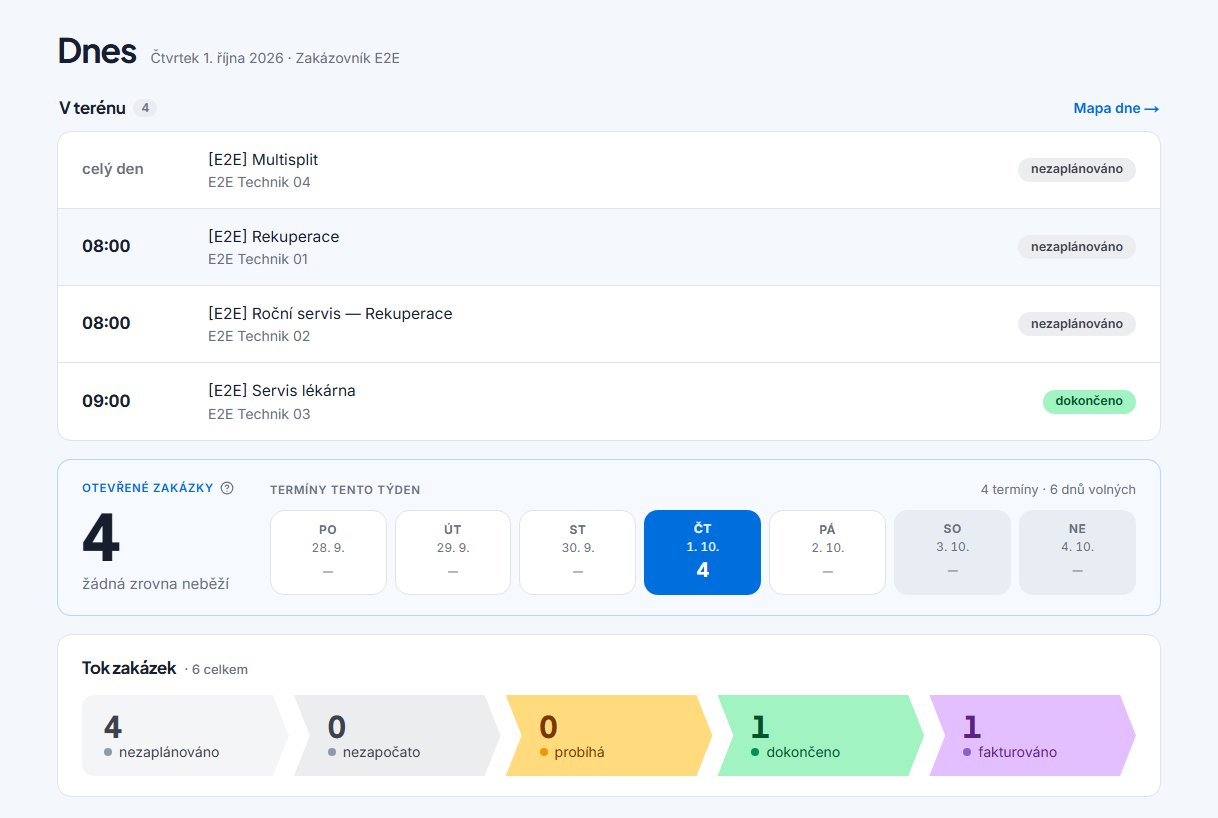
Po přihlášení vidíte celý den na jedné obrazovce. Pás V terénu ukazuje dnešní výjezdy s technikem a stavem zakázky. Otevřené zakázky říkají, kolik práce je na stole, a vedle je přehled termínů v týdnu. Tok zakázek ukazuje počty od nezaplánovaných po fakturované; kliknutím otevřete zakázky v daném stavu.

Zobrazit podrobnostiSkrýt podrobnosti

Celodenní výjezdy jsou nahoře, zbytek je seřazený podle času, a klik na řádek otevře zakázku. Odkaz Mapa dne u pásu V terénu ukáže dnešní trasy na mapě. Otevřené zakázky počítají jen nezaplánované, nezapočaté a probíhající; rozpad po stavech ukáže ikona ? u názvu. V týdenním přehledu je dnešek modře a den bez termínu má pomlčku. Když zákazník přes odkaz zruší termín nebo požádá o jiný, objeví se úplně nahoře červený pruh K řešení i s jeho zprávou.

Obrazovka Dnes s dnešními výjezdy, počtem otevřených zakázek a tokem zakázek podle stavu

Září 2026

Stavy zakázky jako semafor

Z barvy v kalendáři hned poznáte, v jakém stavu zakázka je. Každá firma má stejných šest stavů: nezaplánováno, nezapočato, probíhá, dokončeno, fakturováno a archivováno. Probíhající práce je jantarová, dokončená zelená a fakturovaná fialová. Automatické přepínání stavů je volitelné a zapíná se v Nastavení.

Zobrazit podrobnostiSkrýt podrobnosti

Nová zakázka začíná na „nezaplánováno“ a se zapnutou automatikou se posouvá podle toho, co se děje v terénu. „Probíhá“ nastane, až technik v aplikaci zahájí práci, samotný čas termínu stav nemění. Fakturováno a archivováno nastavujete vždy ručně a automatika zakázku z těchto stavů nevrátí. Zrušená zakázka se archivuje a v seznamu zakázek zůstane dohledatelná filtrem. Když stav zakázky přepnete ručně, automatika se pro ni vypne, aby vaše rozhodnutí nepřepsala.

Poznámky k zařízení a jeho stav přímo na zakázce

K zařízení si technik i kancelář zapíšou poznámku, třeba „klíč má správce“, a příště ji uvidí každý, kdo k němu jede. Poznámka může být obecná, nebo ke konkrétnímu servisu, a do protokolu pro zákazníka jde jen to, co technik zaškrtne. Na kartě zařízení je jedna historie výsledků kontrol i poznámek. Na přehledu zakázky přibyla karta Zařízení s výsledky kontrol bez proklikávání.

Zobrazit podrobnostiSkrýt podrobnosti

Technik píše poznámku v Mém dni tlačítkem Poznámka u zařízení, kancelář na kartě zařízení. U závady nebo neprovedené kontroly je poznámka povinná a do protokolu jde vždy. U každé poznámky je vidět autor a když ji upraví někdo jiný, i kdo ji upravil. U výsledku kontroly zůstává původní autor, takže se neztratí, kdo co zapsal. Zařízení s poznámkou nejde smazat, jen vyřadit, a historie zůstane.

Evidence zařízení s lhůtami kontrol

Každý kotel, klimatizace, výtah nebo hasicí přístroj u zákazníka má vlastní kartu s výrobním číslem a lhůtami kontrol. Přehled ukáže, co je po termínu nebo na řadě, a zakázka na kontrolu se založí pro celou adresu najednou. Technik v Mém dni u každého zařízení zapíše V pořádku, Závada nebo Neprovedeno a výsledky se propíšou do protokolu. Najdete v menu Zařízení, typy a intervaly v Nastavení → Typy zařízení.

Zobrazit podrobnostiSkrýt podrobnosti

Lhůta běží od skutečně provedené kontroly, ne od plánu, takže se posune až ve chvíli, kdy technik zapíše výsledek. Typy zařízení jde založit ze vzorů (klimatizace, plynový kotel, výtah, hasicí přístroj, elektroinstalace) i s intervaly podle předpisů. Po dokončení instalace se aplikace sama zeptá Zapsat zařízení do evidence?, takže na pravidelný servis nezapomenete. Zařízení, které v evidenci chybí, technik přidá přímo u zakázky v Mém dni. Hledat jde podle označení, výrobního čísla, zákazníka i adresy.

Protokol ve vzhledu vašeho papírového formuláře

Pokud jsou zákazníci zvyklí na váš papírový formulář, protokol ze ServisBooku může vypadat stejně, kolonka po kolonce. Technik ho vyplní v telefonu jako běžný formulář a údaje ze zakázky (zákazník, předmět, odpracované hodiny) jsou předvyplněné. Formulář podle vašeho vzoru připravíme my. U uzavřeného protokolu může admin doplnit ceny a sazby z kanceláře; vznikne nová verze PDF a předchozí zůstane mezi přílohami.

Zobrazit podrobnostiSkrýt podrobnosti

Předvyplněné kolonky jsou ve formuláři označené štítkem „ze zakázky“, takže technik ví, co nemusí vypisovat. Na papír se vejde i firemní logo a razítko jako na originálu. Pořadí sekcí ve formuláři jde nastavit, takže technik vidí svoje kolonky nahoře a kancelář pod nimi. Formulář umí vypsat i zařízení na zakázce a body checklistu s výsledkem. Doplňování uzavřených protokolů si firma zapíná v Nastavení → Předávací protokoly.

Všechny pravidelné servisy v jednom seznamu

Na jedné obrazovce vidíte, který servis je na řadě a který už je po termínu. Barva řádku říká, co dělat: Zaplánovat, Po termínu, nebo Naplánováno. Tlačítko Založit zakázku připraví zakázku k naplánování. Automatické zakládání zakázek přes noc je volitelné a ve výchozím stavu vypnuté. Najdete v menu Pravidelné servisy.

Zobrazit podrobnostiSkrýt podrobnosti

Pravidlo barev je jednoduché: má termín, je modrá; nemá a je čas, oranžová; nemá a už je pozdě, červená. Jeden řádek je jedna adresa se všemi zařízeními a jejich kontrolami. Zakázka se zakládá na celou adresu najednou a nabídne i kontroly, jejichž lhůta přijde do 60 dní, ať se udělají při stejném výjezdu. Založená zakázka dostane štítek „Pravidelný servis“ a spadne do fronty nezaplánovaných. Seznam jde filtrovat podle stavu, zákazníka a data.

Technikovi nastavíte, kam smí zapisovat

Ne každý technik má mít možnost měnit cizí zakázky. U každého uživatele vyberete oprávnění Technik – zápis všude, Technik – jen přidělené nebo Technik – jen čtení. Technik s oprávněním „jen přidělené“ na svých zakázkách udělá všechnu práci v terénu (zahájí práci, vykáže úkony, vyplní checklist, nechá podepsat protokol), ostatní zakázky jen vidí. Nastavuje se v sekci Technici.

Zobrazit podrobnostiSkrýt podrobnosti

Technik „zápis všude“ smí celý provoz: zakázky, termíny, protokoly i plánování. Technik „jen čtení“ má aplikaci jako přehled a nic nezmění. Nastavení firmy a správa lidí zůstávají adminovi. Odebrání role admina se potvrzuje a posledního aktivního admina aplikace na technika nepřepne. Vlastní oprávnění si nikdo změnit nemůže.

Zákazník podepíše protokol prstem v telefonu

Předávací protokol se podepisuje na místě, bez tisku a skenování. Zákazník i technik se podepíšou prstem na telefonu nebo tabletu, případně myší na počítači. Podpis se vloží do PDF spolu se jménem podepisujícího a datem. U protokolu na zakázce klikněte na Podepsat.

Zobrazit podrobnostiSkrýt podrobnosti

Kdo protokol podepisuje (za dodavatele, za zákazníka), určuje šablona protokolu. Při podpisu se zadá čitelné jméno podepisujícího a vytiskne se k podpisu. Když je potřeba, jde podpis vzít znovu tlačítkem Podepsat znovu. Uzavřením se PDF zmrazí a pozdější změny zakázky už ho nezmění. Se zapnutou automatikou stavů přepne podepsaný protokol zakázku na dokončeno.

Předávací protokol na hlavičkovém papíru firmy

Protokol, který dostane zákazník, nese logo, barvy a patičku vaší firmy. Stačí jednou nahrát hlavičkový papír (PDF, PNG nebo JPG ve formátu A4) a každý další protokol se vysází přes něj. Obsah protokolu (úkony, checklisty, fotky, podpisy) se vyplňuje jako dosud. Najdete v Nastavení → Předávací protokoly, karta Hlavičkový papír.

Zobrazit podrobnostiSkrýt podrobnosti

Papír platí pro celou firmu, tedy pro všechny šablony protokolů. PDF může mít dvě strany: první se použije pod první stranu protokolu, druhá pod všechny další, přesně jako běžný hlavičkový papír. Okraje nastavíte v milimetrech, aby text nelezl do hlavičky ani do patičky. Tlačítko Zkušební PDF vygeneruje ukázkový protokol s vaším papírem, takže nemusíte zakládat cvičnou zakázku. Výměna papíru nemění protokoly, které už byly uzavřené.

Fotky k zakázce rovnou z telefonu

Technik vyfotí štítek nebo hotovou práci a fotka je hned u zakázky, bez přeposílání. Na telefonu je v záložce Přílohy tlačítko Vyfotit, na počítači stačí soubory přetáhnout myší. Nahrát jde víc souborů najednou, fotky se ukazují jako náhledy a otevřou se přes celou obrazovku. Všechny přílohy zakázky stáhnete najednou tlačítkem Stáhnout vše.

Zobrazit podrobnostiSkrýt podrobnosti

Vyfocený snímek se přiloží rovnou k zakázce, bez ukládání do galerie telefonu. Fotky se před odesláním samy zmenší, takže je nemusíte nikde upravovat a nahrají se rychle i na slabém signálu. Při nahrávání víc souborů je u každého vidět, v jaké je fázi, a když jeden neprojde, ostatní se nahrají dál. Kromě fotek jde přiložit i PDF, například výkres nebo dodací list. Koš se před smazáním vždy zeptá a v otázce ukáže název souboru.

Do kalendáře zapíšete i poradu, školení nebo dovolenou

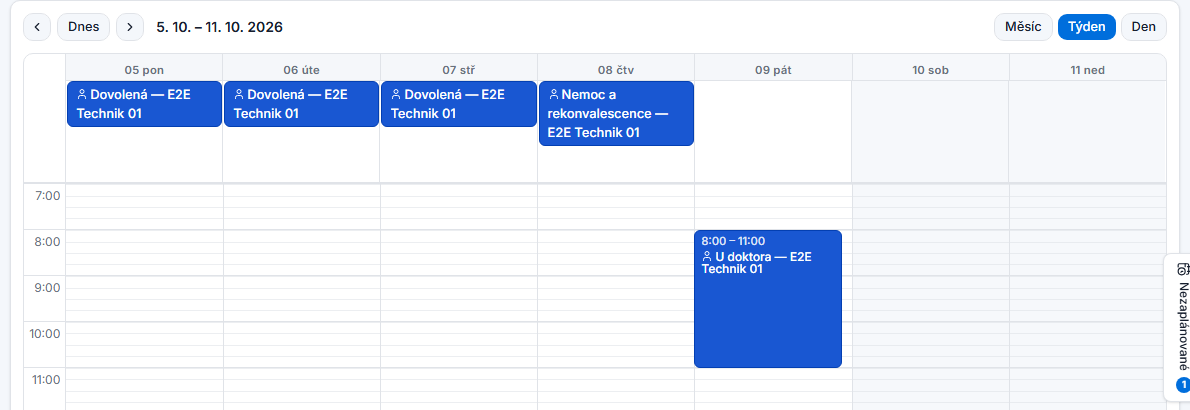
V kalendáři je vidět i čas, kdy technik nedělá na zakázce: porada, školení, servis auta, dovolená nebo nemoc. Taková událost zabírá kapacitu, takže se technik v tu dobu nenabízí k naplánování zakázky. V dialogu Nový termín zvolte Není to zakázka? Založit interní / osobní událost a vyplňte název, koho se týká a čas. Technik s právem zápisu si dovolenou zadá sám.

Zobrazit podrobnostiSkrýt podrobnosti

Název si napíšete sami, třeba „Dovolená“, „Nemoc“ nebo „U doktora“. Událost může trvat celý den, několik dní po sobě, nebo jen pár hodin, a jde k ní připsat poznámka. V Kalendáři, Rozvrhu i Plánu techniků se kreslí jako modrý blok s ikonou osoby a názvem, klikem ji upravíte nebo smažete. Když technikovi na tu dobu zakládáte termín, aplikace upozorní kolizí s názvem události. Naplánovat ho ale nezakáže, protože dispečer někdy ví víc než plán.

Týden v kalendáři s dovolenou a návštěvou lékaře jako osobními událostmi technika

Vyzkoušejte to sami

ServisBook zdarma na 30 dní, bez platební karty.

Vyzkoušet zdarma →
Zdarma na 30 dní · bez platební karty