Celý tým a celý měsíc na jedné obrazovce
Plán techniků je režim Kalendáře: technici v řádcích, 35 dnů ve sloupcích. Nasazení založíte tažením přes buňky, přesunete jedním pohybem a na kolizi vás aplikace upozorní ještě před uložením.
Víkendy jsou podbarvené, nepřítomnost šrafovaná a termíny navržené zákazníkovi mají silnější čárkovaný okraj.
Mezi dvěma zakázkami se počítá i cesta
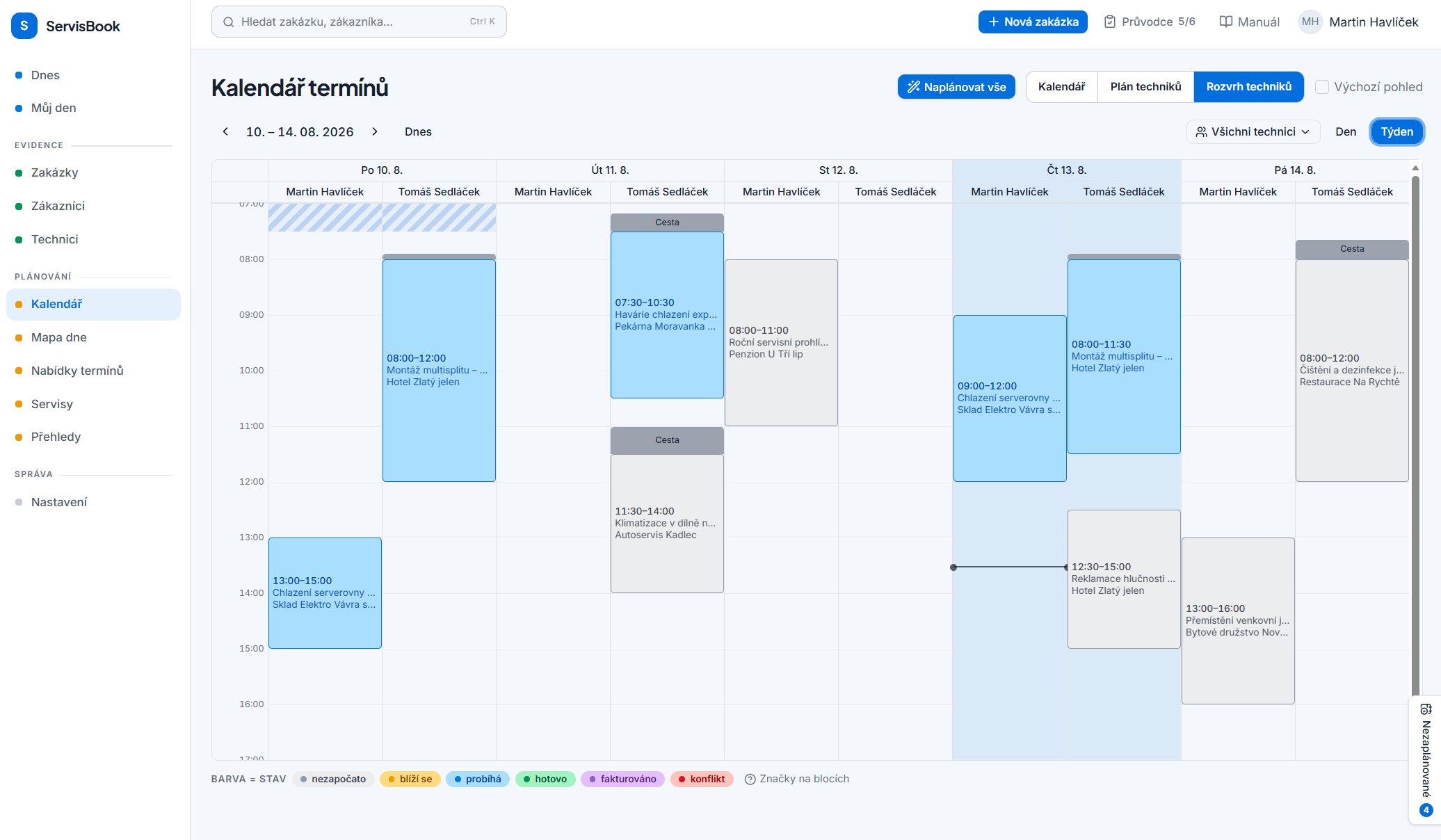
Šedé bloky Cesta ukazují odhad dojezdu z domova na první zásah a dále mezi adresami. Výška bloku odpovídá délce cesty, takže je z plánu patrný skutečně použitelný čas dne.
Nasazení jedním tažením
Tažením po prázdné ploše založíte nový termín a v dialogu Nový termín doplníte zakázku. Bez myši nebo na dotykovém displeji použijete tlačítko Nový termín nad tabulí.
- Jednodenní nasazení je na celý den, nebo na hodiny od–do.
- Vícedenní nasazení drží celé dny a v tabuli se vykreslí jako souvislý pruh.
- Nasazení se přesouvá tažením, změna se zapíše do historie.
Schematická ukázka: vícedenní nasazení vznikne tažením a v tabuli je z něj souvislý pruh.
Kolize se ohlásí před uložením
Když má technik v daném období jiný termín, nepřítomnost nebo blokovaný čas, případně je už nabídnutý jinému zákazníkovi, ServisBook na to upozorní ještě při vyplňování. Uložit termín přesto můžete, rozhodnutí zůstává na vás. Překryv dvou nasazení pak v plánu svítí červeným rámečkem.
- Překryv se počítá živě z aktuálních dat a přepočítává se, takže nezůstane viset starý příznak.
- Nepřítomnosti zadává administrátor za celý tým. Technik je vidí ve svém plánu.
- Termíny navržené zákazníkovi mají silnější čárkovaný okraj, aby je nikdo omylem nepřeplánoval.
Schematická ukázka: Panel „Kdo je kdy volný“ pod Plánem techniků: kdo, co umí a kdy může.
Měsíc v Plánu techniků, hodiny v Rozvrhu
Plán techniků ukazuje dny několika týdnů dopředu, takže z něj poznáte, jestli vzít další zakázku. Když skládáte konkrétní den po hodinách, přepnete Kalendář do režimu Rozvrh techniků. Oba režimy jsou pohledem na tentýž plán.
- Pod Plánem techniků je panel „Kdo je kdy volný“ s filtrem podle dovedností.
- Celý název zakázky a čas termínu ukáže tooltip nad pruhem.
- Tlačítkem Upravit zařazení změníte u pruhu technika, datum i čas bez tažení.
Schematická ukázka: Měsíční pohled: navržený termín poznáte podle čárkovaného okraje.
Související funkce
Kdo je volný, kdo má potřebnou kvalifikaci a kdo je nepřítomen. Odpověď dostanete během hovoru.
Kalendář termínůNavržené a potvrzené termíny jsou rozlišené. Vícedenní montáž je jeden souvislý pruh.
Nabídka termínů zákazníkoviOdkaz s volnými dny. Zákazník si vybere termín, vy jej potvrdíte.
Časté dotazy
Používá ServisBook Ganttův diagram?
Ne, a je to záměr. Tabule ukazuje lidi a dny. Závislosti mezi úkoly a kritické cesty patří do projektových nástrojů, které malá servisní firma běžně nevyužije.
Dá se v Plánu techniků naplánovat jen část dne?
Ano. Termín má rozsah buď celý den, nebo hodiny s časem od–do, takže dopoledne zadáte třeba jako 8:00–12:00. Čas termínu ukáže tooltip nad pruhem.
Jak přesunu termín na jiný den nebo jiného technika?
Přetáhnete jeho pruh na jiný den nebo do řádku jiného technika. Na mobilu, na dotykovém displeji nebo bez myši použijete tlačítko Upravit zařazení a v dialogu změníte technika, datum i čas.
Funguje Plán techniků na mobilu?
Ano, má vlastní mobilní podobu, protože 35 sloupců se na telefon nevejde. Tažením se tam termíny nezakládají ani nepřesouvají; slouží k tomu tlačítka Nový termín a Upravit zařazení.
Vyzkoušejte Plán techniků na vlastním týmu
Založte účet, přidejte techniky a naplánujte příští týden nad vlastními daty.
Vyzkoušet zdarma →