Úvod  ›  Novinky

Čo je v ServisBooku nové

Nové funkcie a vylepšenia po mesiacoch. Pri každej nájdete, na čo je a kde ju hľadať.

November 2026

Zákazky vyfiltrujete podľa termínu a zoradíte podľa najbližšieho výjazdu

Zoznam zákaziek vie ukázať len tie, pri ktorých sa v zadanom období chodilo, a zoradiť ich podľa toho, kam sa ide najskôr. Zákazku z minulého mesiaca tak nájdete aj bez znalosti jej názvu. Nájdete v zozname Zákazky, polia Termín od a Termín do a výber Zoradiť podľa.

Zobraziť podrobnostiSkryť podrobnosti

Filter termínu zachytí aj viacdňovú montáž, ktorá začala skôr a do obdobia len zasahuje. Zoraďovať sa dá podľa poslednej aktivity, podľa dátumu vytvorenia alebo podľa najbližšieho termínu; zákazky bez budúceho termínu sú pri tomto zoradení na konci. Filter aj zoradenie sa držia v adrese stránky, takže odkaz môžete poslať kolegovi, a dajú sa uložiť do vlastného pohľadu.
Protokol pošlete zákazníkovi e-mailom hneď po uzavretí

Po uzavretí protokolu sa ponúkne jeho odoslanie zákazníkovi. E-mail s PDF v prílohe má predvyplnenú adresu kontaktu z pobočky, inak zákazníka, a odíde jedným kliknutím. Pri každom protokole potom vidíte, či a kam odišiel.

Zobraziť podrobnostiSkryť podrobnosti

Adresy v dialógu môžete odobrať aj pridať, zaškrtnúť Poslať kópiu aj mne a v Náhľade správy si prečítať predmet aj text presne tak, ako odídu. Tlačidlo Neposielať nič neodošle a protokol môžete poslať neskôr. Stav odoslania je pri každom uzavretom protokole na záložke Dokumenty → Protokoly a odtiaľ ho možno poslať znova alebo na inú adresu. Do denníka zákazky sa zapíše, kto protokol na akú adresu poslal. Predmet a text e-mailu si upravíte v Nastavenia → Pokročilé → Automatické e-maily.

Kalendár na celú obrazovku a zmeny kolegov bez obnovenia stránky

Kalendár má na obrazovke viac miesta a tlačidlom Zväčšiť ho roztiahnete na celú stránku, napríklad na veľký monitor. Zmeny, ktoré urobí kolega, sa ukážu samy vo všetkých troch pohľadoch, bez obnovenia stránky. Pre istotu je vedľa tlačidlo Obnoviť.

Zobraziť podrobnostiSkryť podrobnosti

Nad mriežkou zostala jediná lišta: filter technikov je hneď vedľa názvu mesiaca a menej časté voľby ako Naplánovať všetko sú v ponuke Kalendár. Vo zväčšení zmizne menu aj horná lišta, kláves Esc vás vráti späť a odkaz na zväčšený pohľad môžete poslať kolegovi. Rozvrh technikov vo zväčšení vyplní celú výšku obrazovky. Kalendár sám reaguje aj na nové návrhy termínov a na zmazané osobné udalosti. Na telefóne zostáva kalendár taký, aký bol.

ServisBook aj v angličtine

Aplikáciu si každý používateľ môže prepnúť do angličtiny, napríklad technik, ktorý nehovorí po česky, zatiaľ čo kancelária ďalej pracuje po česky. Anglicky je celé rozhranie, manuál aj odovzdávacie protokoly. Jazyk prepnete v menu pod svojím menom, voľba Jazyk.

Zobraziť podrobnostiSkryť podrobnosti

Voľba sa uloží k vášmu účtu, takže platí aj po prihlásení na inom zariadení. Prepnúť sa dá aj na prihlasovacej a registračnej stránke. Protokol vznikne v jazyku toho, kto ho uzatvára, a ceny zostávajú v korunách. Šablóny a texty, ktoré ste si v aplikácii pomenovali sami, sa neprekladajú. Anglickú verziu má aj web na adrese servisbook.com/en/.

Október 2026

Odovzdávací protokol s logom, pečiatkou a živým náhľadom

Protokoly sa teraz tvoria jedným editorom, v ktorom hneď vidíte výsledné PDF. Nahráte logo a pečiatku firmy a protokol ich vytlačí v záhlaví a pri podpisoch, spolu s IČO a DIČ dodávateľa aj odberateľa. Nájdete v Nastavenia → Odovzdávacie protokoly, karta Vzhľad protokolov.

Zobraziť podrobnostiSkryť podrobnosti

Novú šablónu založíte len názvom a rovno sa otvorí editor. Obsahové bloky zapínate prepínačom Zobraziť, poradie meníte šípkami a pri úkonoch si vyberiete stĺpce a súčet. Vpravo je živý náhľad skutočného PDF s ukážkovými fotkami, takže nemusíte nič skúšať na ostrej zákazke. Šablóne, ktorú majú technici dostať ako prvú, dáte Ponúkať prvú. IČO a DIČ vašej firmy sa vypĺňajú v Nastavenia → Základné. Šablóny, ktoré už máte, sa otvoria v rovnakom editore; hotové protokoly zostávajú tak, ako boli.

Pobočky jedného zákazníka pod jedným IČO

Reťazec alebo firmu s viacerými prevádzkami vediete ako jedného zákazníka a jeho pobočky ako pracovné adresy, každú s vlastnou kontaktnou osobou, telefónom a e-mailom. Import z Excelu z ďalších riadkov s rovnakým IČO urobí pobočky namiesto toho, aby ich zahodil. Zákazníka potom nájdete aj podľa názvu pobočky alebo podľa adresy.

Zobraziť podrobnostiSkryť podrobnosti

Pri importe dostane zákazník kontaktnú osobu z prvého riadku a každá ďalšia adresa s rovnakým IČO sa pridá ako pobočka s kontaktom zo svojho riadku. Pri zákazníkovi, ktorý už v aplikácii je, sa pobočka pridá ako nová adresa a prázdne kontakty pri existujúcich adresách sa doplnia. Keď zakladáte zákazníka ručne a jeho IČO už v aplikácii má iný zákazník, formulár vás na to upozorní a ponúkne odkaz Otvoriť zákazníka a pridať pobočku. Hľadanie podľa pobočky funguje v zozname zákazníkov, vo vyhľadávaní v hornej lište (Ctrl+K) aj pri výbere zákazníka v dialógu Nový termín.

Každá adresa zákazníka má vlastnú kontaktnú osobu

Zákazník s viacerými pobočkami, skladmi alebo prevádzkami má pri každej pracovnej adrese vlastný kontakt na mieste: meno, telefón a e-mail. Technik tak volá správcovi pobočky, kam ide, nie na centrálu. Kontakt sa ukáže na zákazke, v Mojom dni, na karte termínu v kalendári aj v odovzdávacom protokole. Vyplníte ho pri pracovnej adrese na karte zákazníka v sekcii Zákazníci.

Zobraziť podrobnostiSkryť podrobnosti

Všetky polia kontaktu sú nepovinné a adresa bez kontaktu použije kontakt zákazníka ako predtým. Ak vyplníte pri adrese aspoň jedno pole, platí celý kontakt adresy, takže sa nespojí meno správcu pobočky s telefónom centrály. E-mail sa berie zvlášť: keď ho adresa nemá, použije sa e-mail zákazníka, napríklad na potvrdenie návrhu termínu. Na karte zákazníka je kontakt pod adresou a telefón aj e-mail sú odkazy, na ktoré stačí ťuknúť. Externý technik kontakt pri adresách svojich zákaziek vidí, ale nemôže ho zmeniť.

Externý technik vidí len zákazky, na ktoré ho pošlete

Subdodávateľa alebo brigádnika pridáte ako externého technika. V aplikácii uvidí len zákazky, na ktoré je pridelený; nevidí zoznam zákazníkov ani zvyšok firmy. Ak má pracovať s kolegom, admin mu môže povoliť čítanie zákaziek vybraných technikov. Zakladá sa v sekcii Technici, oprávnenie Externý technik – len pridelené zákazky.

Zobraziť podrobnostiSkryť podrobnosti

Na svojich zákazkách pracuje ako technik: mení stav termínu, vykazuje úkony, nahráva fotky, vypĺňa checklisty a protokoly. Nezakladá zákazky, termíny ani návrhy termínov a zákazníka len číta. V menu má Môj deň, Zákazky, Kalendár, Mapu dňa a Zariadenia. Z firmy vidí len meno a telefón admina a kolegov, aby vedel, komu zavolať. Kým mu nepridelíte termín, je jeho Môj deň prázdny, to nie je chyba.

Haváriu od nového zákazníka naplánujete jedným dialógom

Volá nový zákazník a potrebuje technika ešte dnes. V dialógu Nový termín napíšete meno zákazníka, zvolíte Založiť nového zákazníka a doplníte telefón a adresu zásahu. Jedným potvrdením vznikne zákazník, zákazka aj termín. Polia hľadajú aj bez diakritiky.

Zobraziť podrobnostiSkryť podrobnosti

Pole Zákazník je v dialógu nad poľom Zákazka a zákazku nájdete aj podľa mena zákazníka. Čo sa ešte len založí, je v dialógu označené štítkom „nový“ alebo „nová“, takže je jasné, čo vznikne. Namiesto pevného termínu môžete zákazníkovi poslať aj návrh termínu na schválenie. Dispečer pri telefonáte nemusí odbiehať do Zákazníkov a Zákaziek a skončí s naplánovaným zásahom na jednej obrazovke. Firma, ktorá ešte nemá žiadnu zákazku, dostane v prázdnom kalendári rovno tlačidlo Naplánovať termín.

Zákazníkov nahráte z Excelu alebo z Pohody

Pri prechode na ServisBook nemusíte zákazníkov prepisovať ručne. Nahráte súbor .xlsx alebo .csv, napríklad export adresára z Pohody, a pred uložením uvidíte náhľad. Opakovaný import zákazníka nezdvojí a na konci dostanete zoznam adries, ktoré sa nepodarilo nájsť na mape. Nájdete v Nastavenia → Import zákazníkov.

Zobraziť podrobnostiSkryť podrobnosti

Postup má tri kroky: stiahnete si vzor, nahráte súbor a skontrolujete náhľad. Vzor má rovnaké stĺpce ako export adresára z Pohody a povinný je len názov firmy. Náhľad ukáže, koľko zákazníkov je nových, koľkým sa doplnia prázdne údaje a koľko zostane bez zmeny. Riadky s rovnakým IČO alebo s rovnakým názvom a obcou sa zlúčia do jedného zákazníka. Keby sa import prerušil, stačí ho spustiť znova a nič sa nezdvojí.

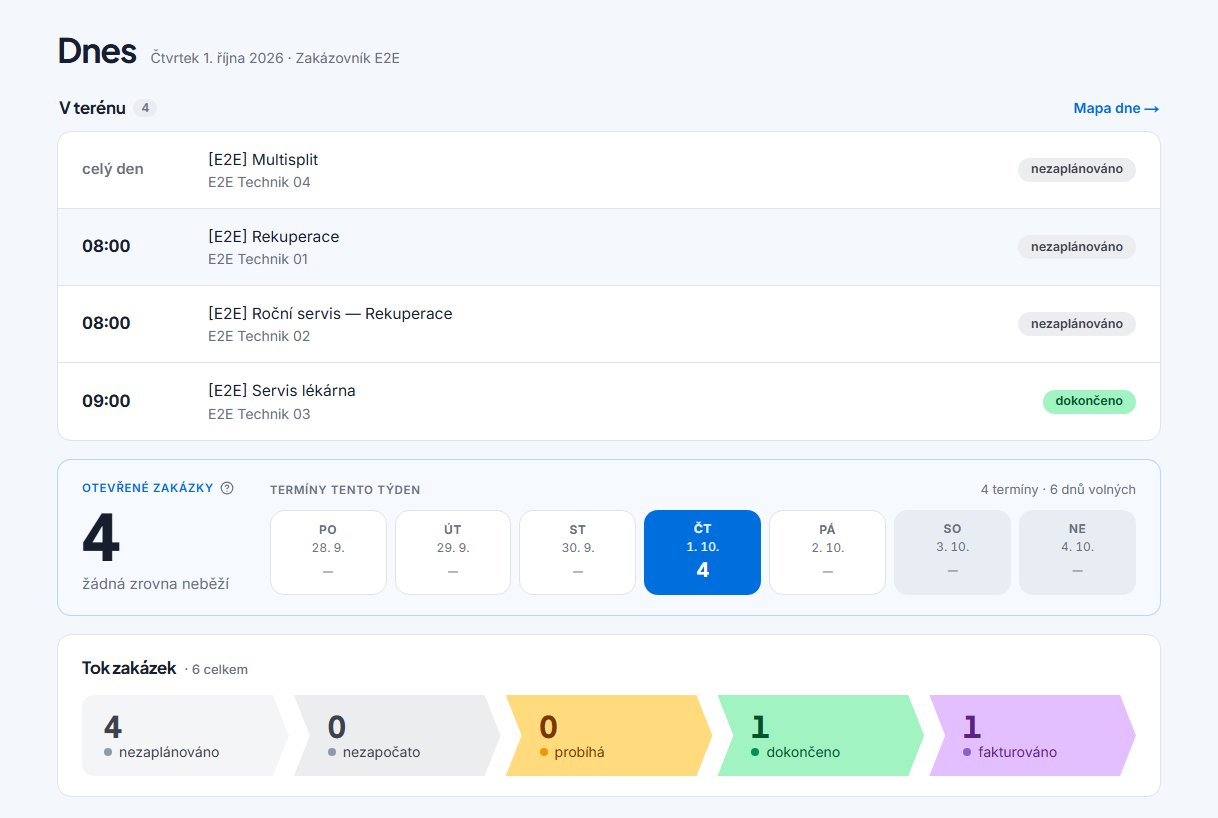
Obrazovka Dnes ukáže, čo sa práve deje

Po prihlásení vidíte celý deň na jednej obrazovke. Pás V teréne ukazuje dnešné výjazdy s technikom a stavom zákazky. Otvorené zákazky hovoria, koľko práce je na stole, a vedľa je prehľad termínov v týždni. Tok zákaziek ukazuje počty od nenaplánovaných po fakturované; kliknutím otvoríte zákazky v danom stave.

Zobraziť podrobnostiSkryť podrobnosti

Celodenné výjazdy sú hore, zvyšok je zoradený podľa času a kliknutie na riadok otvorí zákazku. Odkaz Mapa dňa pri páse V teréne ukáže dnešné trasy na mape. Otvorené zákazky počítajú len nenaplánované, nezačaté a prebiehajúce; rozdelenie podľa stavov ukáže ikona ? pri názve. V týždennom prehľade je dnešok namodro a deň bez termínu má pomlčku. Keď zákazník cez odkaz zruší termín alebo požiada o iný, objaví sa úplne hore červený pruh Na riešenie aj s jeho správou.

Obrazovka Dnes s dnešnými výjazdmi, počtom otvorených zákaziek a tokom zákaziek podľa stavu

September 2026

Stavy zákazky ako semafor

Z farby v kalendári hneď spoznáte, v akom stave zákazka je. Každá firma má rovnakých šesť stavov: nenaplánované, nezačaté, prebieha, dokončené, fakturované a archivované. Prebiehajúca práca je jantárová, dokončená zelená a fakturovaná fialová. Automatické prepínanie stavov je voliteľné a zapína sa v Nastaveniach.

Zobraziť podrobnostiSkryť podrobnosti

Nová zákazka začína na „nenaplánované“ a so zapnutou automatikou sa posúva podľa toho, čo sa deje v teréne. „Prebieha“ nastane, až keď technik v aplikácii začne prácu, samotný čas termínu stav nemení. Fakturované a archivované nastavujete vždy ručne a automatika zákazku z týchto stavov nevráti. Zrušená zákazka sa archivuje a v zozname zákaziek zostane dohľadateľná filtrom. Keď stav zákazky prepnete ručne, automatika sa pre ňu vypne, aby vaše rozhodnutie neprepísala.

Poznámky k zariadeniu a jeho stav priamo na zákazke

K zariadeniu si technik aj kancelária zapíšu poznámku, napríklad „kľúč má správca“, a nabudúce ju uvidí každý, kto k nemu ide. Poznámka môže byť všeobecná alebo ku konkrétnemu servisu a do protokolu pre zákazníka ide len to, čo technik zaškrtne. Na karte zariadenia je jedna história výsledkov kontrol aj poznámok. Na prehľade zákazky pribudla karta Zariadenia s výsledkami kontrol bez preklikávania.

Zobraziť podrobnostiSkryť podrobnosti

Technik píše poznámku v Mojom dni tlačidlom Poznámka pri zariadení, kancelária na karte zariadenia. Pri závade alebo nevykonanej kontrole je poznámka povinná a do protokolu ide vždy. Pri každej poznámke je vidieť autor, a keď ju upraví niekto iný, aj kto ju upravil. Pri výsledku kontroly zostáva pôvodný autor, takže sa nestratí, kto čo zapísal. Zariadenie s poznámkou sa nedá zmazať, len vyradiť, a história zostane.

Evidencia zariadení s lehotami kontrol

Každý kotol, klimatizácia, výťah alebo hasiaci prístroj u zákazníka má vlastnú kartu s výrobným číslom a lehotami kontrol. Prehľad ukáže, čo je po termíne alebo na rade, a zákazka na kontrolu sa založí pre celú adresu naraz. Technik v Mojom dni pri každom zariadení zapíše V poriadku, Závada alebo Nevykonané a výsledky sa prepíšu do protokolu. Nájdete v menu Zariadenia, typy a intervaly v Nastavenia → Typy zariadení.

Zobraziť podrobnostiSkryť podrobnosti

Lehota beží od skutočne vykonanej kontroly, nie od plánu, takže sa posunie až vo chvíli, keď technik zapíše výsledok. Typy zariadení sa dajú založiť zo vzorov (klimatizácia, plynový kotol, výťah, hasiaci prístroj, elektroinštalácia) aj s intervalmi podľa predpisov. Po dokončení inštalácie sa aplikácia sama opýta Zapísať zariadenie do evidencie?, takže na pravidelný servis nezabudnete. Zariadenie, ktoré v evidencii chýba, technik pridá priamo pri zákazke v Mojom dni. Hľadať sa dá podľa označenia, výrobného čísla, zákazníka aj adresy.

Protokol vo vzhľade vášho papierového formulára

Ak sú zákazníci zvyknutí na váš papierový formulár, protokol zo ServisBooku môže vyzerať rovnako, kolónka po kolónke. Technik ho vyplní v telefóne ako bežný formulár a údaje zo zákazky (zákazník, predmet, odpracované hodiny) sú predvyplnené. Formulár podľa vášho vzoru pripravíme my. Pri uzavretom protokole môže admin doplniť ceny a sadzby z kancelárie; vznikne nová verzia PDF a predchádzajúca zostane medzi prílohami.

Zobraziť podrobnostiSkryť podrobnosti

Predvyplnené kolónky sú vo formulári označené štítkom „zo zákazky“, takže technik vie, čo nemusí vypisovať. Na papier sa zmestí aj firemné logo a pečiatka ako na origináli. Poradie sekcií vo formulári sa dá nastaviť, takže technik vidí svoje kolónky hore a kancelária pod nimi. Formulár vie vypísať aj zariadenia na zákazke a body checklistu s výsledkom. Dopĺňanie uzavretých protokolov si firma zapína v Nastavenia → Odovzdávacie protokoly.

Všetky pravidelné servisy v jednom zozname

Na jednej obrazovke vidíte, ktorý servis je na rade a ktorý je už po termíne. Farba riadku hovorí, čo robiť: Naplánovať, Po termíne alebo Naplánované. Tlačidlo Založiť zákazku pripraví zákazku na naplánovanie. Automatické zakladanie zákaziek cez noc je voliteľné a v predvolenom stave vypnuté. Nájdete v menu Pravidelné servisy.

Zobraziť podrobnostiSkryť podrobnosti

Pravidlo farieb je jednoduché: má termín, je modrá; nemá a je čas, oranžová; nemá a už je neskoro, červená. Jeden riadok je jedna adresa so všetkými zariadeniami a ich kontrolami. Zákazka sa zakladá na celú adresu naraz a ponúkne aj kontroly, ktorých lehota príde do 60 dní, nech sa urobia pri tom istom výjazde. Založená zákazka dostane štítok „Pravidelný servis“ a spadne do frontu nenaplánovaných. Zoznam sa dá filtrovať podľa stavu, zákazníka a dátumu.

Technikovi nastavíte, kam smie zapisovať

Nie každý technik má mať možnosť meniť cudzie zákazky. Pri každom používateľovi vyberiete oprávnenie Technik – zápis všade, Technik – len pridelené alebo Technik – len čítanie. Technik s oprávnením „len pridelené“ na svojich zákazkách urobí všetku prácu v teréne (začne prácu, vykáže úkony, vyplní checklist, nechá podpísať protokol), ostatné zákazky len vidí. Nastavuje sa v sekcii Technici.

Zobraziť podrobnostiSkryť podrobnosti

Technik „zápis všade“ smie celú prevádzku: zákazky, termíny, protokoly aj plánovanie. Technik „len čítanie“ má aplikáciu ako prehľad a nič nezmení. Nastavenia firmy a správa ľudí zostávajú adminovi. Odobratie roly admina sa potvrdzuje a posledného aktívneho admina aplikácia na technika neprepne. Vlastné oprávnenie si nikto zmeniť nemôže.

Zákazník podpíše protokol prstom v telefóne

Odovzdávací protokol sa podpisuje na mieste, bez tlače a skenovania. Zákazník aj technik sa podpíšu prstom na telefóne alebo tablete, prípadne myšou na počítači. Podpis sa vloží do PDF spolu s menom podpisujúceho a dátumom. Pri protokole na zákazke kliknite na Podpísať.

Zobraziť podrobnostiSkryť podrobnosti

Kto protokol podpisuje (za dodávateľa, za zákazníka), určuje šablóna protokolu. Pri podpise sa zadá čitateľné meno podpisujúceho a vytlačí sa k podpisu. Keď je to potrebné, podpis sa dá vziať znova tlačidlom Podpísať znova. Uzavretím sa PDF zmrazí a neskoršie zmeny zákazky ho už nezmenia. So zapnutou automatikou stavov prepne podpísaný protokol zákazku na dokončenú.

Odovzdávací protokol na hlavičkovom papieri firmy

Protokol, ktorý dostane zákazník, nesie logo, farby a pätičku vašej firmy. Stačí raz nahrať hlavičkový papier (PDF, PNG alebo JPG vo formáte A4) a každý ďalší protokol sa vysádza cezeň. Obsah protokolu (úkony, checklisty, fotky, podpisy) sa vypĺňa ako doteraz. Nájdete v Nastavenia → Odovzdávacie protokoly, karta Hlavičkový papier.

Zobraziť podrobnostiSkryť podrobnosti

Papier platí pre celú firmu, teda pre všetky šablóny protokolov. PDF môže mať dve strany: prvá sa použije pod prvú stranu protokolu, druhá pod všetky ďalšie, presne ako bežný hlavičkový papier. Okraje nastavíte v milimetroch, aby text neliezol do hlavičky ani do pätičky. Tlačidlo Skúšobné PDF vygeneruje ukážkový protokol s vaším papierom, takže nemusíte zakladať cvičnú zákazku. Výmena papiera nemení protokoly, ktoré už boli uzavreté.

Fotky k zákazke priamo z telefónu

Technik odfotí štítok alebo hotovú prácu a fotka je hneď pri zákazke, bez preposielania. Na telefóne je v záložke Prílohy tlačidlo Odfotiť, na počítači stačí súbory pretiahnuť myšou. Nahrať sa dá viac súborov naraz, fotky sa zobrazujú ako náhľady a otvoria sa na celú obrazovku. Všetky prílohy zákazky stiahnete naraz tlačidlom Stiahnuť všetko.

Zobraziť podrobnostiSkryť podrobnosti

Odfotená snímka sa priloží priamo k zákazke, bez ukladania do galérie telefónu. Fotky sa pred odoslaním samy zmenšia, takže ich nemusíte nikde upravovať a nahrajú sa rýchlo aj pri slabom signáli. Pri nahrávaní viacerých súborov je pri každom vidieť, v akej je fáze, a keď jeden neprejde, ostatné sa nahrajú ďalej. Okrem fotiek sa dá priložiť aj PDF, napríklad výkres alebo dodací list. Kôš sa pred zmazaním vždy opýta a v otázke ukáže názov súboru.

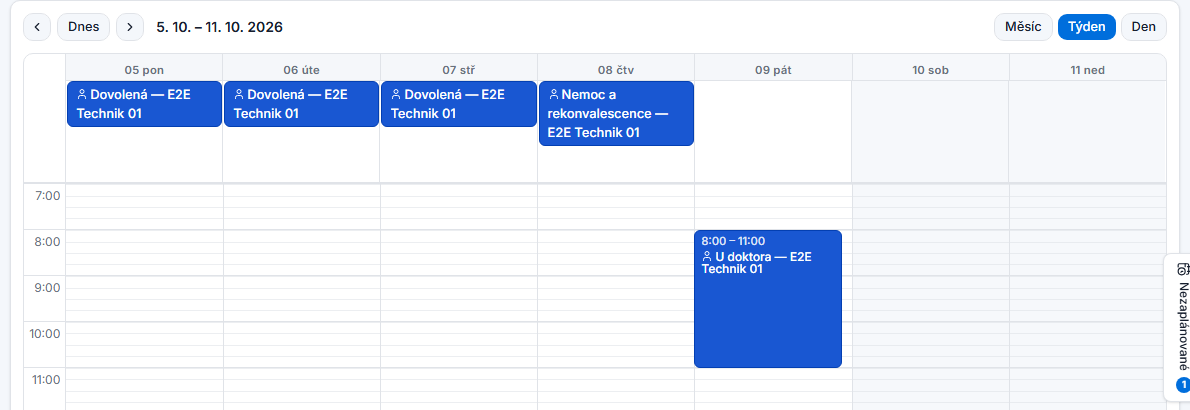
Do kalendára zapíšete aj poradu, školenie alebo dovolenku

V kalendári je vidieť aj čas, keď technik nerobí na zákazke: porada, školenie, servis auta, dovolenka alebo choroba. Taká udalosť zaberá kapacitu, takže sa technik v tom čase neponúka na naplánovanie zákazky. V dialógu Nový termín zvoľte Nie je to zákazka? Založiť internú / osobnú udalosť a vyplňte názov, koho sa týka, a čas. Technik s právom zápisu si dovolenku zadá sám.

Zobraziť podrobnostiSkryť podrobnosti

Názov si napíšete sami, napríklad „Dovolenka“, „Choroba“ alebo „U lekára“. Udalosť môže trvať celý deň, niekoľko dní po sebe alebo len pár hodín a dá sa k nej pripísať poznámka. V Kalendári, Rozvrhu aj Pláne technikov sa kreslí ako modrý blok s ikonou osoby a názvom, kliknutím ju upravíte alebo zmažete. Keď technikovi na ten čas zakladáte termín, aplikácia upozorní kolíziou s názvom udalosti. Naplánovať ho však nezakáže, pretože dispečer niekedy vie viac ako plán.

Týždeň v kalendári s dovolenkou a návštevou lekára ako osobnými udalosťami technika

Vyskúšajte to sami

ServisBook zadarmo na 30 dní, bez platobnej karty.

Vyskúšať zadarmo →
Zadarmo na 30 dní · bez platobnej karty